
Excel・Googleスプレッドシートから連番・QRコードのバリアブルデータを作成するには?
番号の一覧はExcelやGoogleスプレッドシートにある。でも、1枚ずつ内容が違う印刷データを作るのは難しい——そんなときは、一覧データからご相談いただけます。
ケンショウデザインプリントでは、バリアブルデータの作成・データ納品にも、データ作成から印刷・加工までにも対応しています。印刷先が決まっている場合も、必要な納品形式や入稿条件をお知らせください。
まず押さえたい3つのポイント
バリアブル印刷は、番号以外の情報も変えられます
バリアブル印刷とは、共通のデザインを使いながら、番号・文字・コードなどを1枚ごとに差し替える印刷です。
例えば、駐輪シールの連番やQRコード、機械に貼るラベルの製造番号・日付・工場・ロットなど。シールだけでなく、ミシン目付き整理券などの紙製品にも使えます。
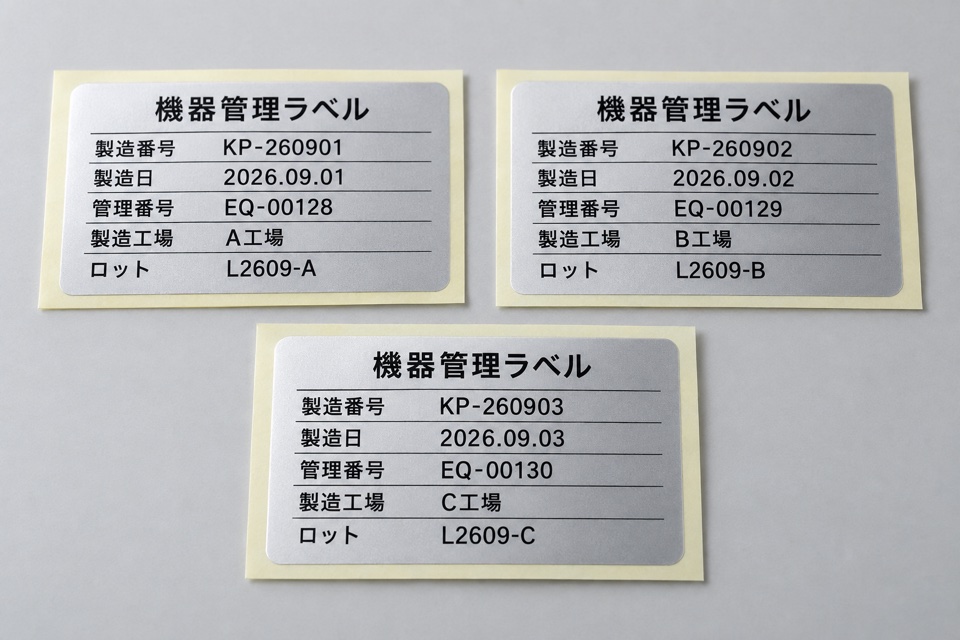
1枚の中で2〜3か所、あるいは7か所程度の情報が変わるものもご相談いただけます。項目数だけでなく、「どの情報とどの情報が対応しているか」「どこに表示するか」を確認します。
一覧は「1枚分の情報が分かる形」に
整理の一例は、1行をラベル1枚分、列を項目ごとに分ける形です。
| 印字する管理番号 | 製造日 | 工場 | QRコードに入れる情報 |
|---|---|---|---|
| 000123 | 2026-10-01 | 京都 | KDP-000123 |
| 000124 | 2026-10-01 | 京都 | KDP-000124 |
| 000125 | 2026-10-02 | 京都 | KDP-000125 |
これは架空の整理例で、指定の入稿テンプレートではありません。この例のQRコードには、URLではなく「KDP-000123」などの文字列を入れる想定です。
同じ番号を2枚ずつ作る場合や、飛ばしたい番号がある場合は、そのルールもお知らせください。すでに管理している一覧があれば、無理に作り直す前に形式をご相談いただけます。
一覧の作り方が分からない方へ
作りたいものや、変えたい情報をお知らせください。内容に合わせた入力用テンプレートをご用意しますので、そちらにご記入いただけます。
すでに一覧をお持ちの場合は、テンプレートに作り直す必要はありません。まずは現在のデータで対応できるか確認します。
「先頭の0」と長い番号に注意
「000123」が「123」になると、管理番号の表記が変わってしまいます。Excelでは数値として扱うと先頭の0が削除されることがあり、16桁以上の数値にも精度上の制約があります。計算に使わない番号は、入力・取り込み時から文字列として保持する方法を確認しましょう。Microsoft公式:先頭のゼロおよび大きい数値の保持
すでに0や桁が失われている場合は、表示形式を変えるだけでは元の情報が戻らないことがあります。元データと照合し、正しい値を確認してから進めます。
QRコードは「何を読み取らせるか」まで決める
ラベルに印字する管理番号と、QRコードの中に入れる情報は、同じとは限りません。番号そのものなのか、管理用の文字列なのか、WebページのURLなのかを確認します。
番号とQR用の情報が別々の一覧にある場合は、対応付けるための共通番号などもお知らせください。見た目が並んでいるだけで対応を判断せず、どの組み合わせが正しいかを確認します。
バーコードの場合も、利用先から指定されたコードの種類や桁数があれば共有してください。種類が分からない場合は、用途や見本から相談できます。
データ納品と、印刷までの依頼を選べます
データ作成・納品をご希望の場合
件数、仕上がりサイズ、配置、必要なファイル形式、印刷先の入稿条件を確認します。「印刷は別の会社で行うが、可変データだけ作ってほしい」というご相談にも対応しています。納品形式やファイルの分け方は、作成前に確認します。
印刷・加工までをご希望の場合
上記に加えて、必要枚数、素材、貼る場所や使う環境、ラミネート・ミシン目などの加工を伺います。データの内容だけでなく、完成後の使い方まで含めて仕様を検討します。
相談時には、この5点を分かる範囲で
- 何に使うものか、どの項目を変えたいか
- サイズ・データ件数・必要枚数
- ExcelやGoogleスプレッドシートなどの一覧と、配置見本の有無
- データ納品のみか、印刷まで希望するか
- 希望納期とご予算
ExcelやGoogleスプレッドシートなど、お手元の一覧の形式と内容を確認してご案内します。まずは項目や件数を文章でお知らせください。実際のデータの送付方法は、個人情報・機密情報の有無も含め、送る前にご相談ください。
「この一覧から作れる?」という段階から、印刷設計士が必要な情報を整理します。